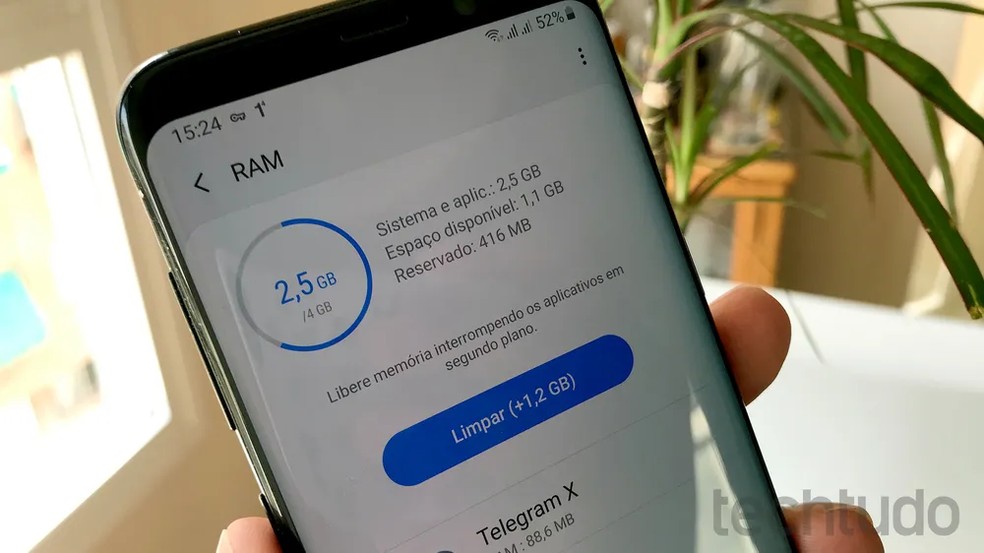
Aprenda a identificar arquivos que ocupam espaço, limpar o cache de aplicativos, organizar o WhatsApp e liberar armazenamento no Android e no iPhone sem perder lembranças importantes.
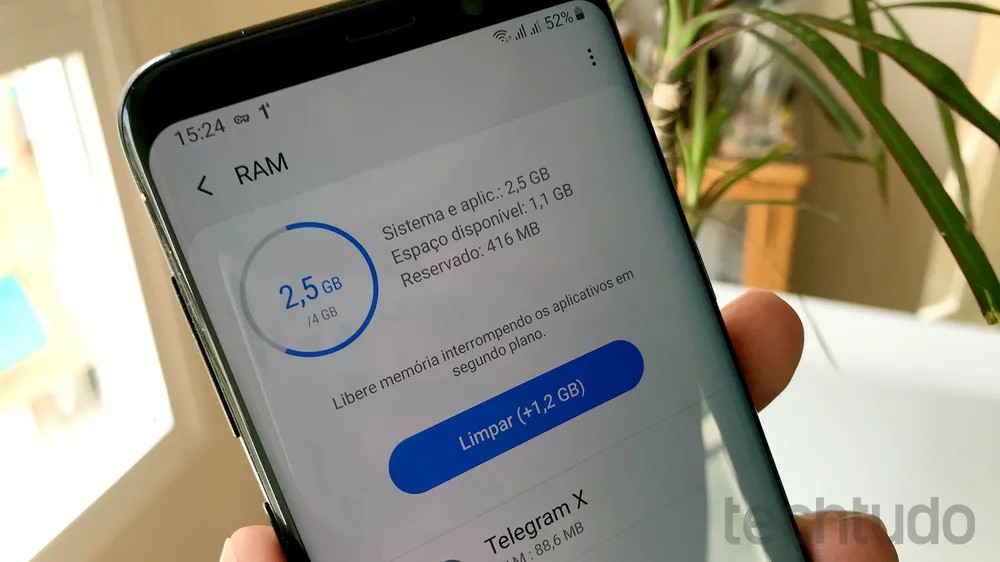
Um celular com a memória cheia pode apresentar lentidão, impedir a instalação de aplicativos e dificultar o registro de novas fotos e vídeos. Antes de apagar arquivos, porém, é importante descobrir quais itens estão ocupando mais espaço e diferenciar dados temporários de documentos pessoais. Tanto no Android quanto no iPhone, existem ferramentas para identificar os maiores consumidores de armazenamento e remover conteúdos desnecessários sem precisar formatar o aparelho.
A limpeza pode começar por downloads antigos, vídeos já assistidos, arquivos duplicados e cache de aplicativos. Também é possível revisar mídias recebidas pelo WhatsApp e otimizar o espaço usado pelas fotos. O cuidado principal é confirmar se os arquivos importantes estão salvos em outro local antes de excluí-los, já que a sincronização com serviços de nuvem pode fazer com que uma imagem apagada desapareça de outros dispositivos.
🔎 Como aumentar a memória do meu celular? Confira o passo a passo
📲 Comparador de celulares do TechTudo: analise preços, ficha técnica e recursos
Celular com memória cheia? É possível liberar espaço apagando arquivos desnecessários e organizando o armazenamento sem perder fotos importantes. — Foto: Paulo Alves/TechTudo
📲 Canal do TechTudo no WhatsApp: acompanhe as principais notícias, tutoriais e reviews
📝 Quais são os melhores aplicativos para Android? Veja no fórum do TechTudo
Índice
- Como descobrir o que está ocupando espaço no celular?
- Como limpar o cache dos aplicativos para liberar memória?
- Quais arquivos e downloads você pode apagar sem medo?
- Como liberar espaço no WhatsApp sem apagar conversas importantes?
- Como liberar espaço sem perder fotos importantes?
- Como liberar espaço desinstalando aplicativos que você não usa?
- O que fazer quando a memória do celular continua cheia?
1. Como descobrir o que está ocupando espaço no celular?
Antes de excluir qualquer coisa, vale conferir quais categorias consomem mais armazenamento. No Android, abra Configurações > Armazenamento. O nome e a localização do menu podem variar conforme a fabricante e a versão do sistema. A tela geralmente mostra o espaço ocupado por aplicativos, imagens, vídeos, documentos e outros arquivos, ajudando a identificar onde a limpeza terá maior efeito.
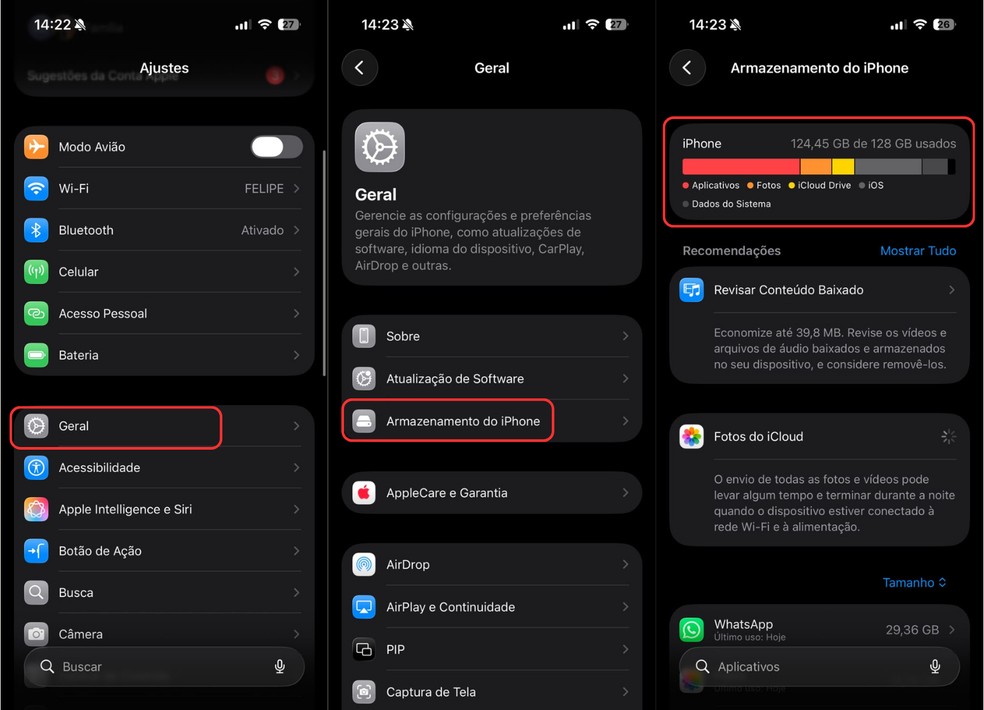
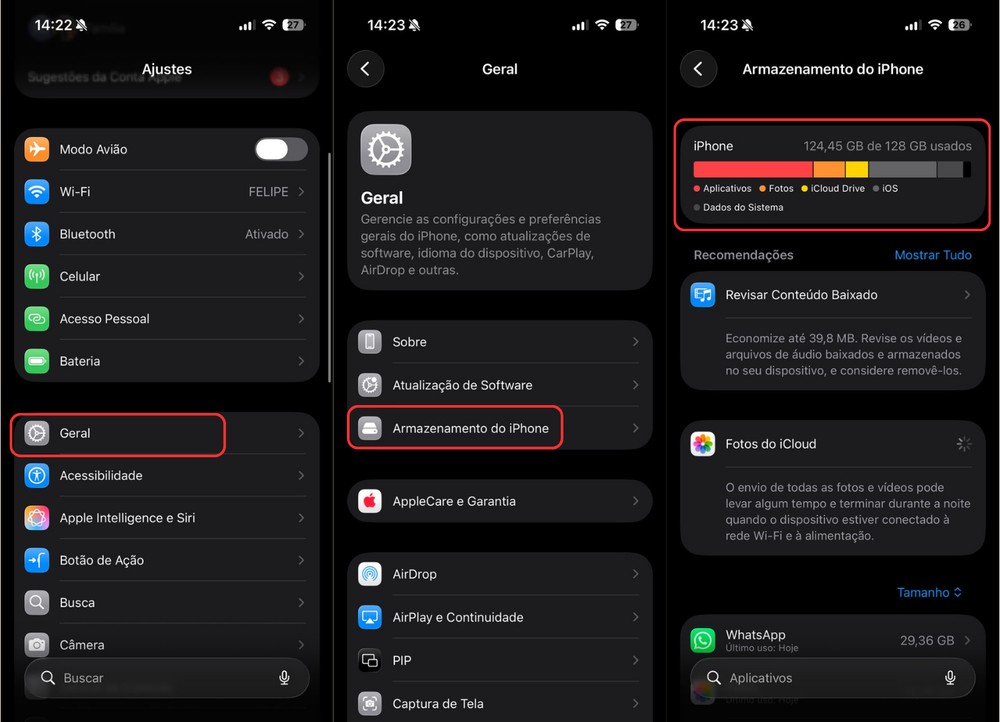
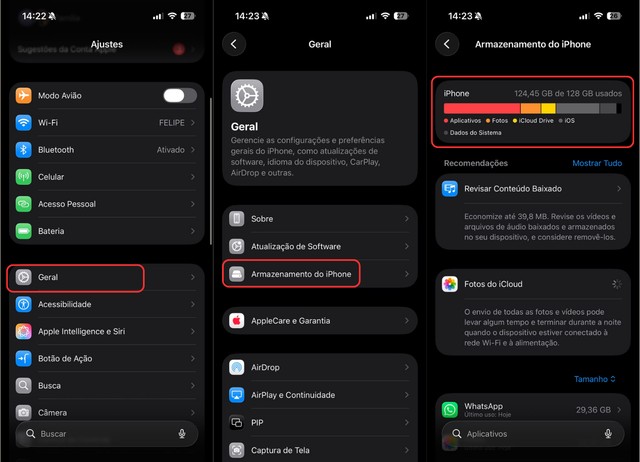
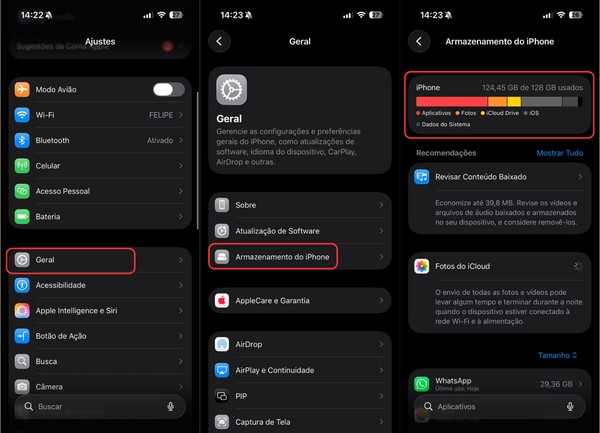
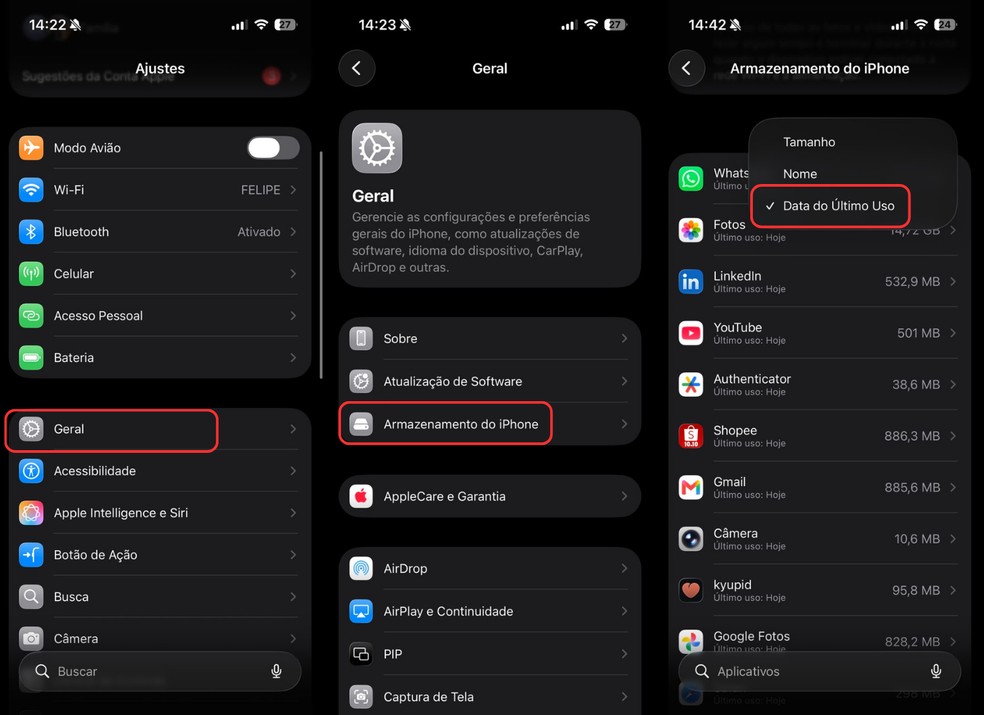
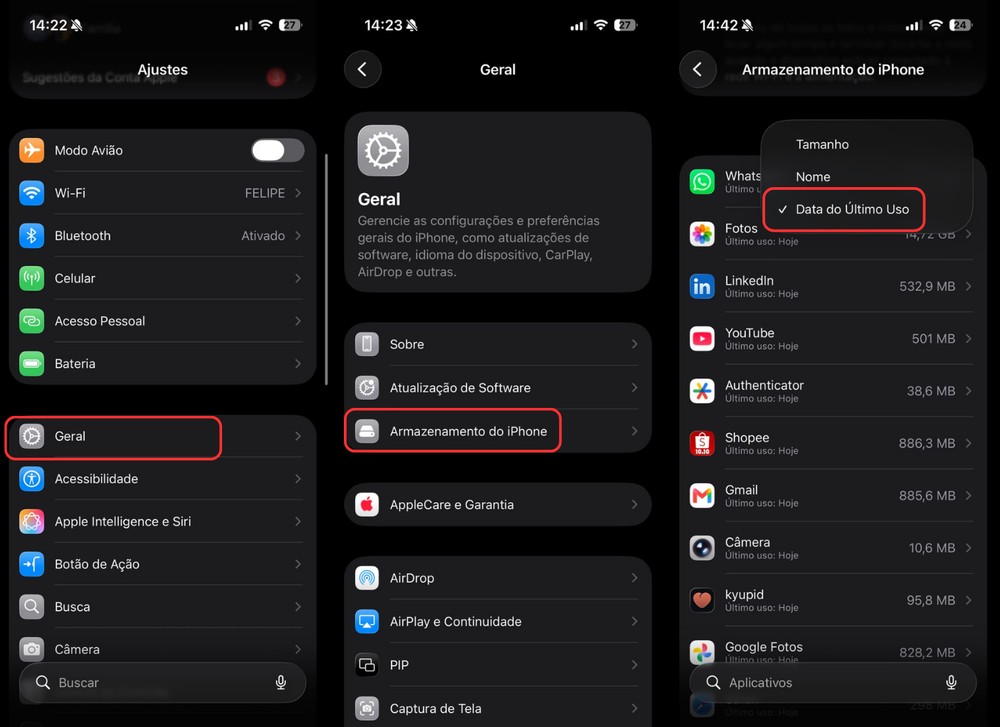
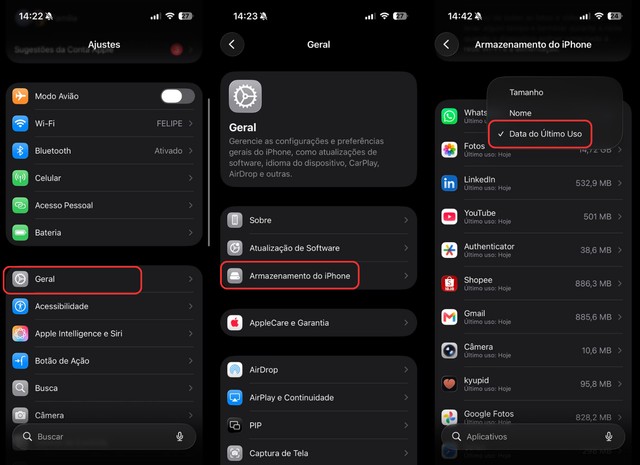
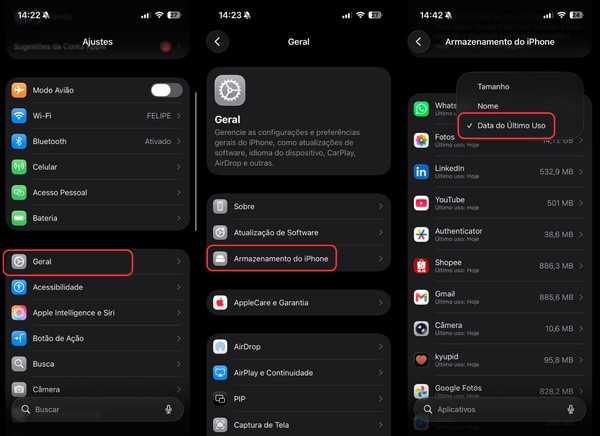
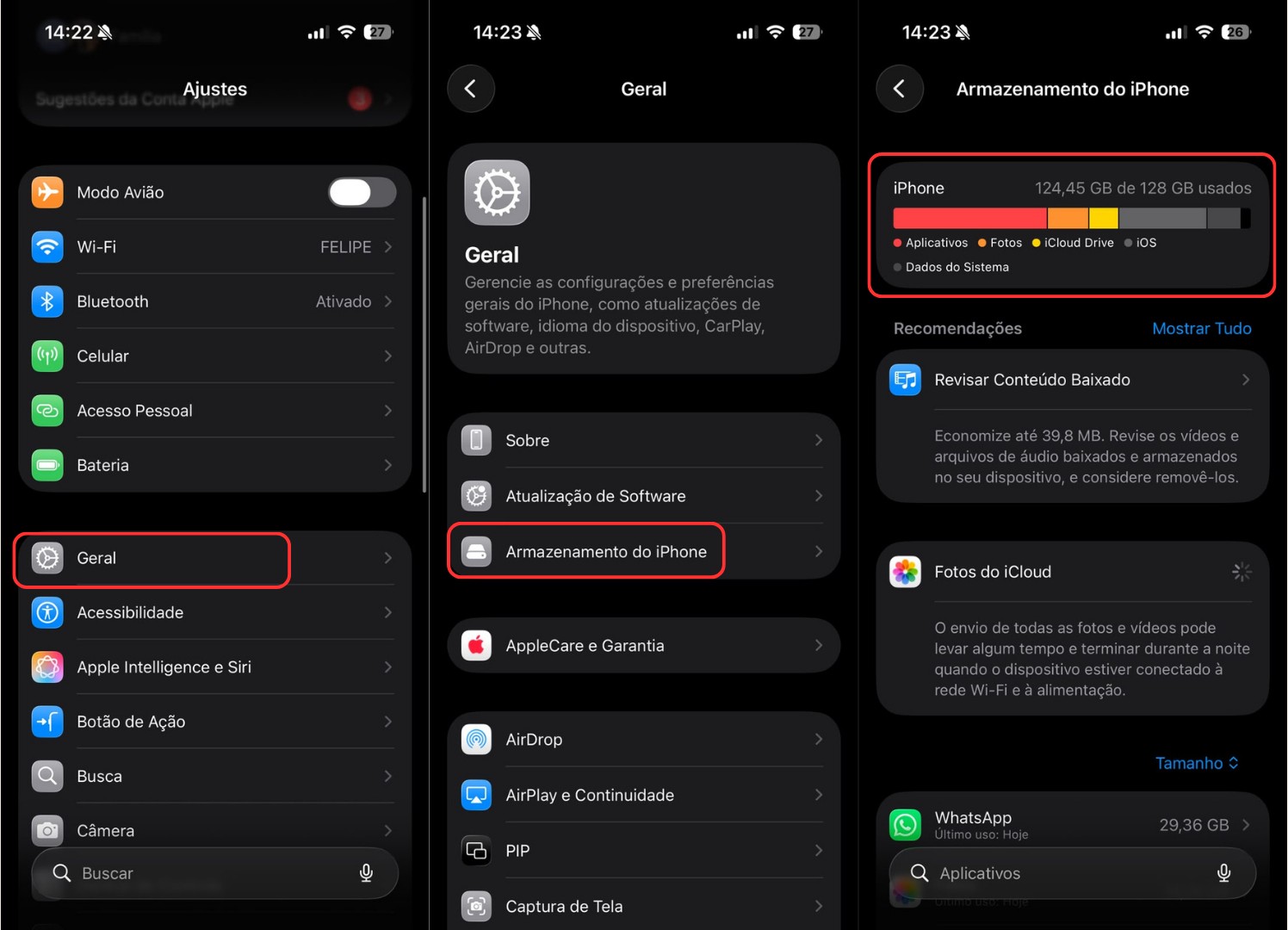
No iPhone, acesse Ajustes > Geral > Armazenamento do iPhone. O sistema apresenta o espaço disponível, uma lista de aplicativos organizada pelo armazenamento utilizado e, em alguns casos, recomendações para liberar espaço. Toque em um aplicativo para consultar o tamanho dele e dos documentos associados. Também vale conferir separadamente o armazenamento do iCloud, pois ele é diferente da capacidade física do aparelho.
A tela de armazenamento mostra quais categorias e aplicativos ocupam mais espaço no celular. — Foto: TechTudo/Késya Holanda
2. Como limpar o cache dos aplicativos para liberar memória?
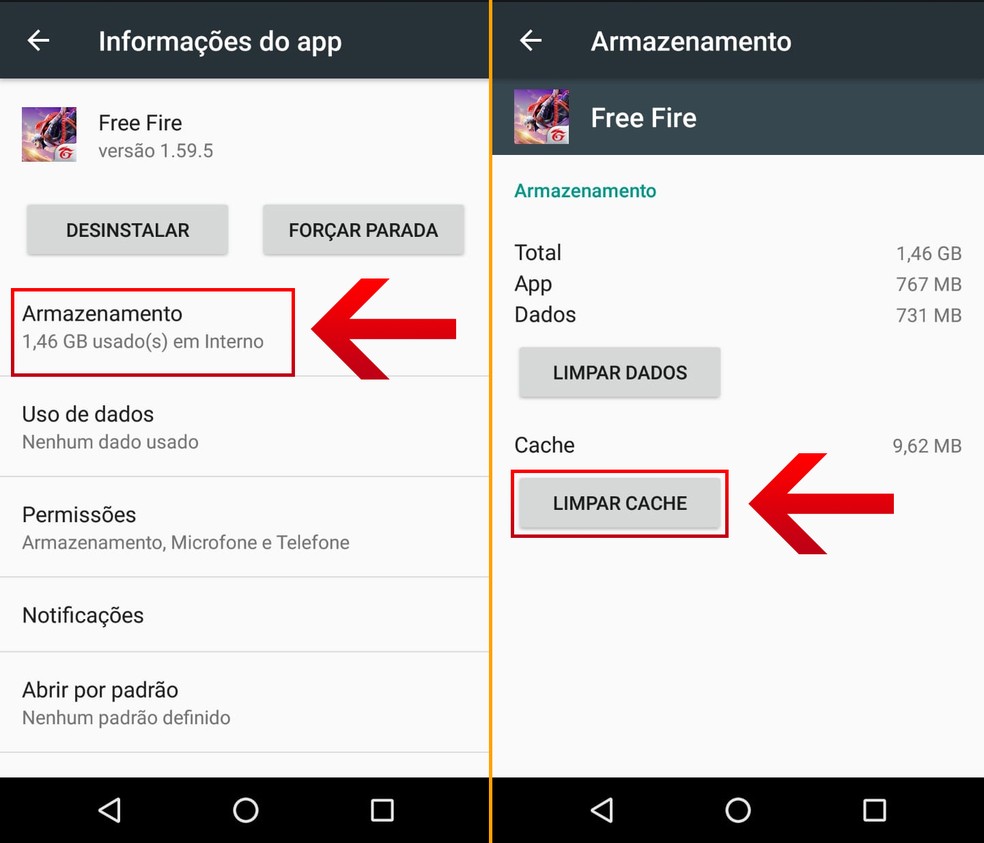
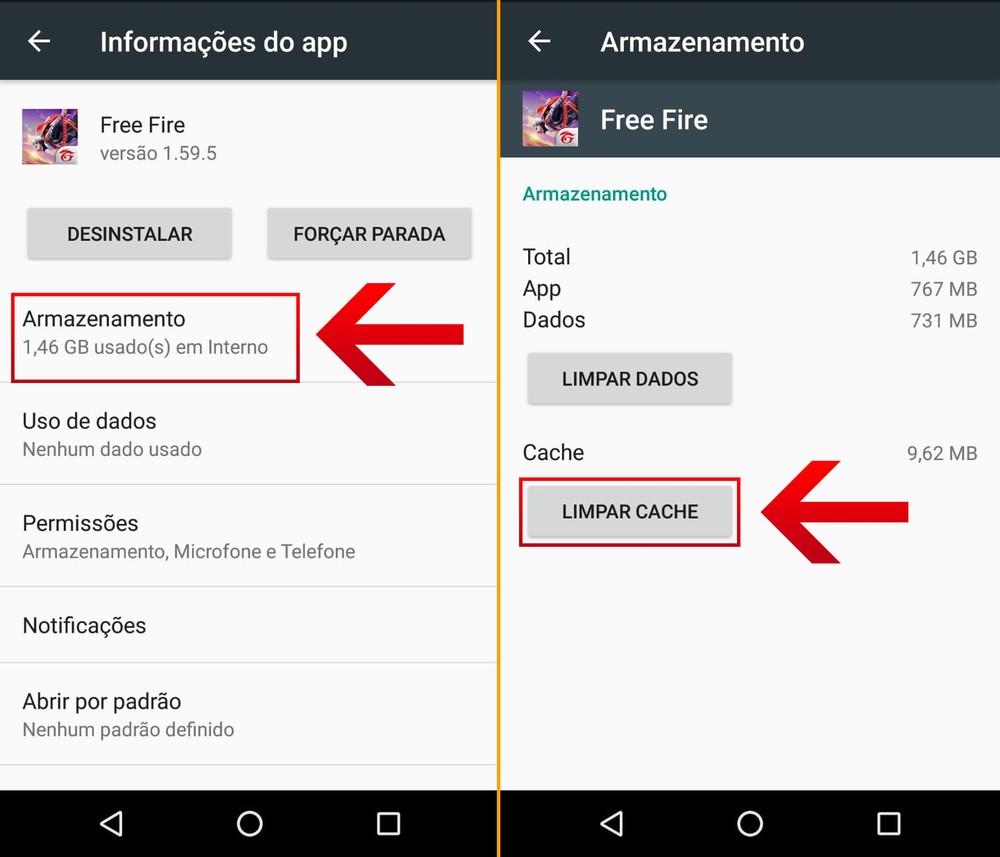
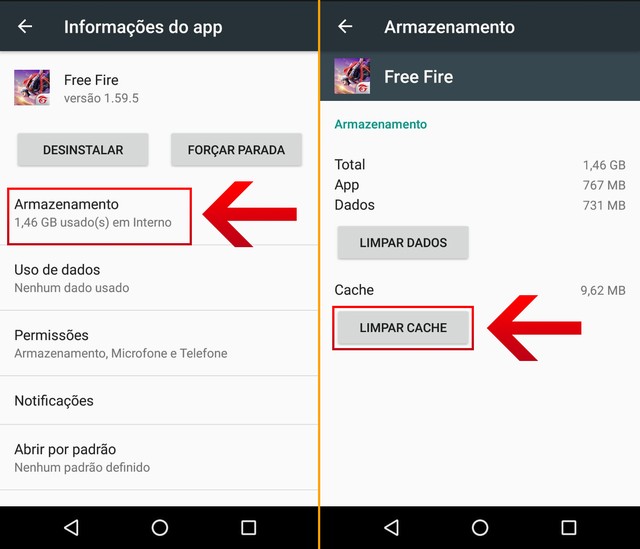
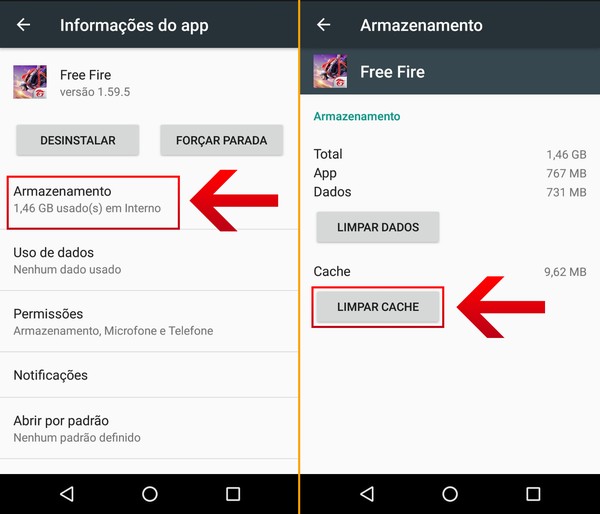
O cache reúne arquivos temporários usados pelos aplicativos para acelerar o carregamento de páginas, imagens e outros conteúdos. Com o tempo, alguns desses dados podem ocupar bastante espaço. No Android, abra Configurações > Aplicativos, selecione um app, entre em Armazenamento ou opção semelhante e toque em Limpar cache. Faça isso principalmente nos aplicativos que acumulam muitos dados temporários, conferindo o espaço liberado.
É importante não confundir limpar cache com limpar armazenamento ou limpar dados. A segunda opção pode apagar informações locais, configurações e sessões de acesso do aplicativo, além de exigir um novo login. No iPhone, não existe um botão universal para limpar o cache de todos os aplicativos: algumas ferramentas oferecem essa função internamente, enquanto outras exigem remover e reinstalar o app. Antes de fazer isso, confirme se os dados importantes estão sincronizados ou salvos em backup.
No Android, para limpar o cachê, acesse o app nas configurações, clique em "Armazenamento" e, em seguida, "Limpar cache" — Foto: Reprodução/Leandro Eduardo

3. Quais arquivos e downloads você pode apagar sem medo?

Downloads esquecidos são bons candidatos à limpeza. Abra o aplicativo Arquivos ou Meus Arquivos e confira a pasta de downloads, procurando PDFs repetidos, documentos já enviados, instaladores antigos e imagens que não precisam mais ficar salvas localmente. No iPhone, o app Arquivos permite revisar documentos armazenados no aparelho e no iCloud Drive; no Android, o gerenciador de arquivos pode mostrar pastas de downloads, documentos e mídias.
Também vale remover episódios de séries, filmes, músicas e playlists baixados para uso offline em aplicativos de streaming. Esses conteúdos podem ser baixados novamente quando necessário, desde que continuem disponíveis no serviço. Antes de excluir um documento, porém, confira se ele não é a única cópia de um contrato, comprovante, trabalho ou outro arquivo importante. Evite apagar pastas do sistema ou arquivos cuja função você não conhece.

4. Como liberar espaço no WhatsApp sem apagar conversas importantes?

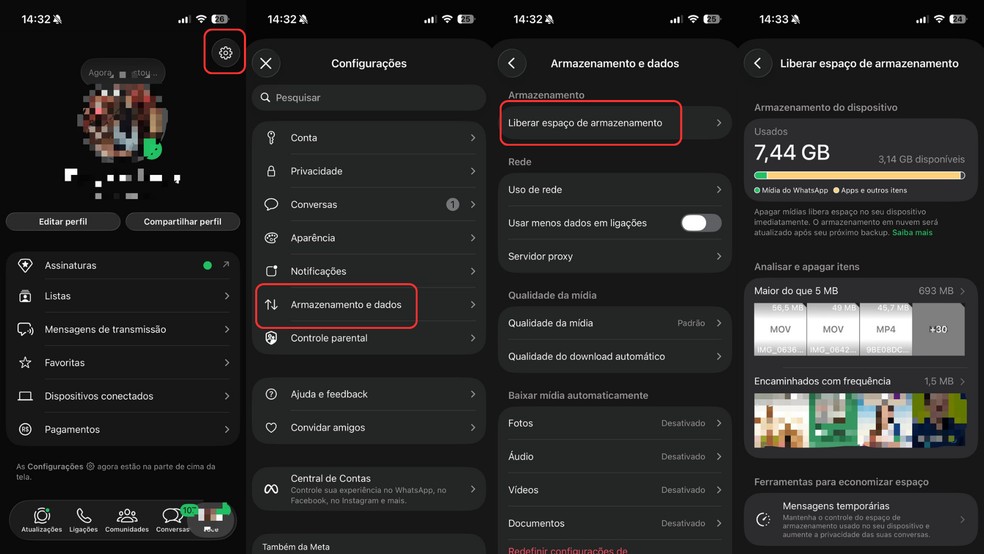
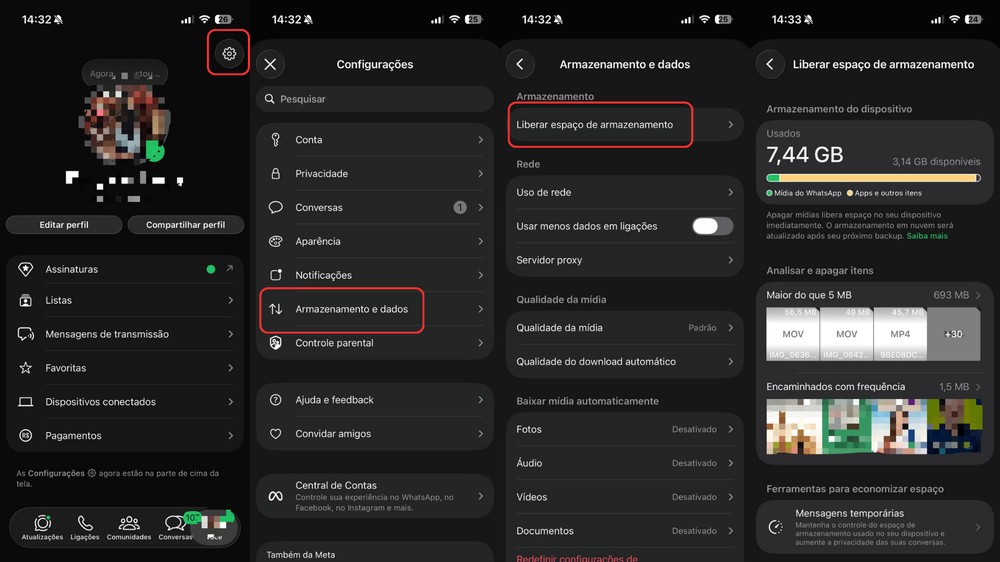
O WhatsApp pode ocupar bastante armazenamento por causa de vídeos, fotos, áudios, documentos e arquivos encaminhados várias vezes. Para localizar os maiores itens, abra o aplicativo e acesse Configurações > Armazenamento e dados > Gerenciar armazenamento. A tela permite revisar arquivos grandes e mídias por conversa, facilitando a exclusão seletiva em vez de apagar todo o conteúdo de um contato ou grupo.
Selecione os vídeos já assistidos, as imagens repetidas e os documentos que não precisam mais ficar guardados. É possível preservar o histórico de mensagens e remover apenas mídias específicas, desde que você confira o que está selecionado antes de confirmar. Tenha cuidado com fotos e vídeos que também aparecem na galeria do celular: excluir um arquivo do WhatsApp não garante que todas as cópias locais sejam removidas. Se a mídia for importante, salve-a em outro lugar antes da limpeza.
O WhatsApp permite localizar mídias que ocupam muito espaço e apagar arquivos selecionados sem excluir a conversa inteira. — Foto: TechTudo/Késya Holanda
5. Como liberar espaço sem perder fotos importantes?
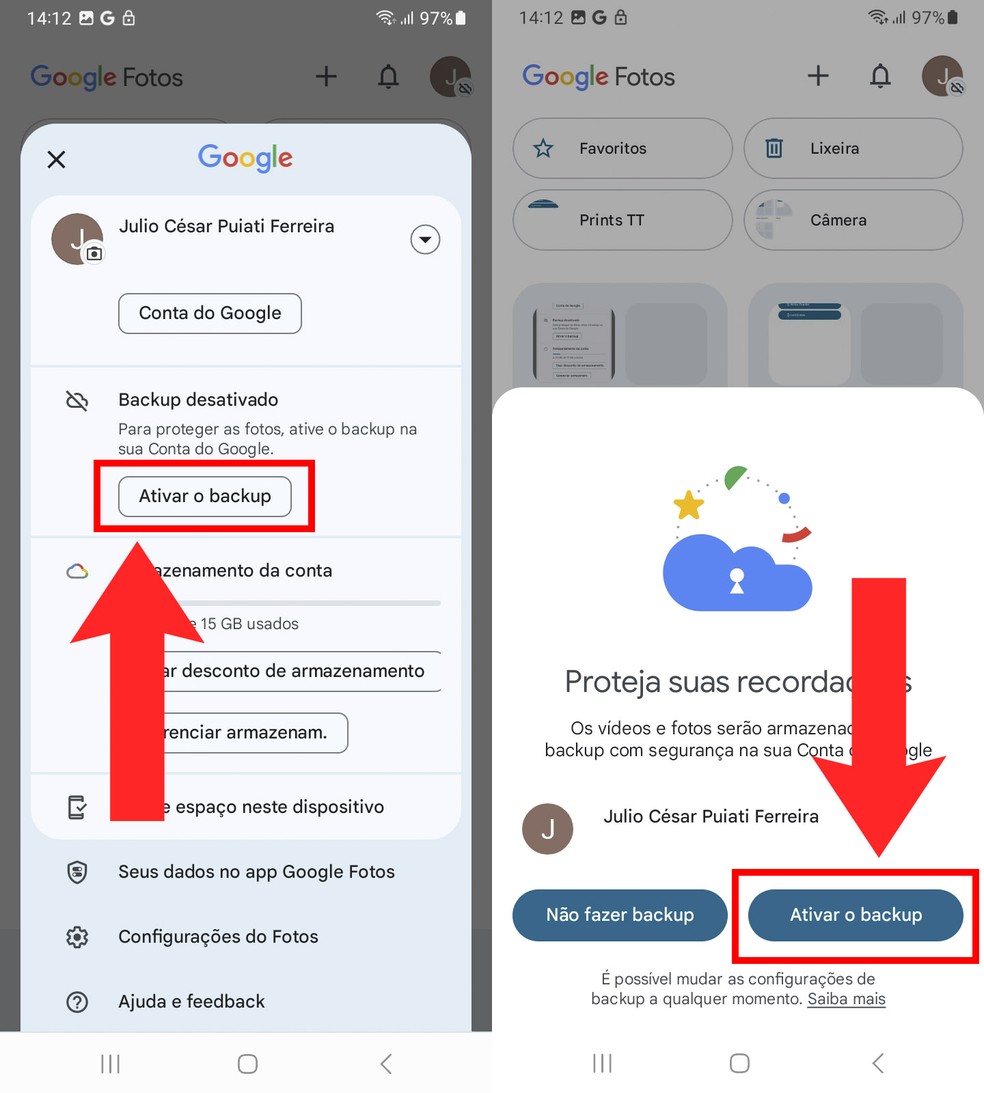
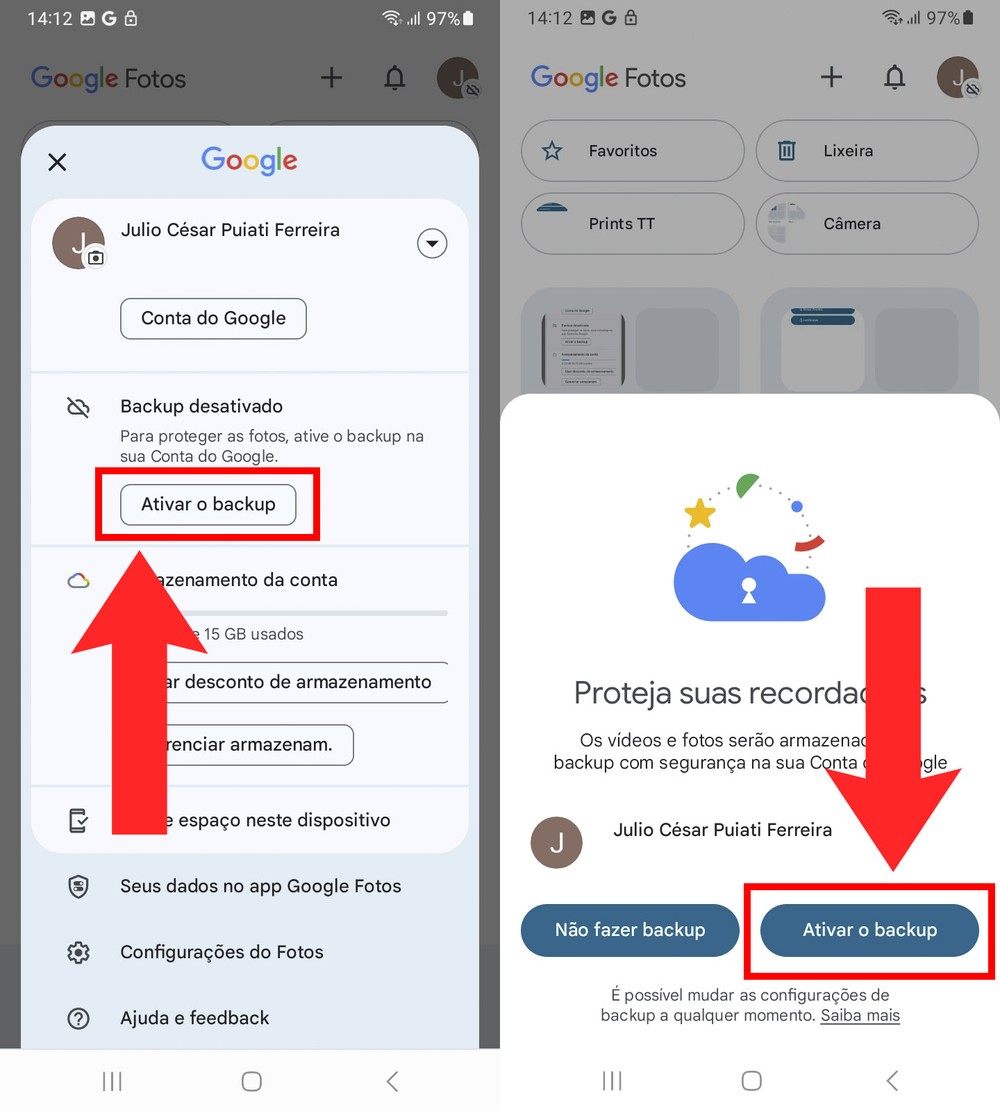
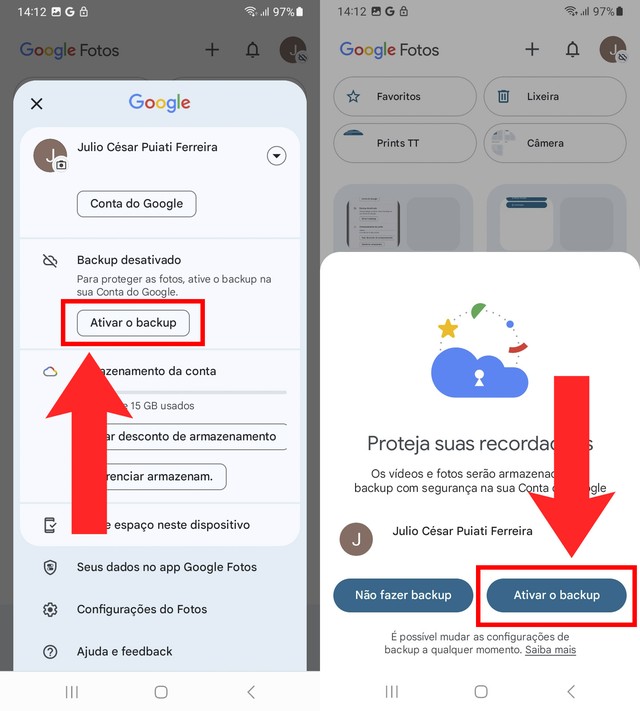
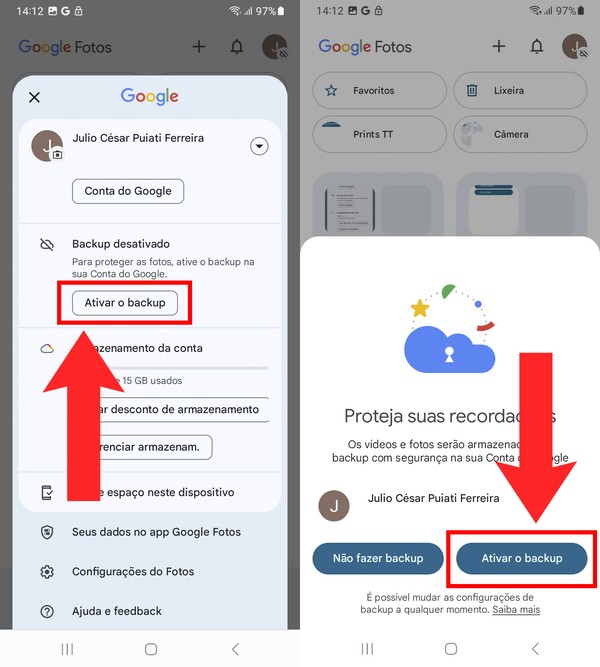
Fotos e vídeos costumam ocupar uma parcela significativa do armazenamento, especialmente quando são gravados em alta resolução. Antes de apagá-los, confirme se existe uma cópia de segurança completa. No Google Fotos, abra o aplicativo, toque na foto do perfil e confira o status do backup, a conta utilizada e se as pastas importantes também estão incluídas. Só depois de verificar que os arquivos foram enviados corretamente é recomendável usar a opção Liberar espaço neste dispositivo, que remove do aparelho as cópias já armazenadas em backup.
No iPhone, quem usa o Fotos do iCloud pode ativar Ajustes > [seu nome] > iCloud > Fotos > Sincronizar este iPhone e habilitar a otimização de armazenamento, quando disponível. O recurso mantém os originais em resolução máxima no iCloud e pode guardar versões menores no aparelho para economizar espaço. Atenção: o Fotos do iCloud sincroniza alterações entre dispositivos. Apagar uma imagem pela biblioteca sincronizada também pode excluí-la dos demais aparelhos; por isso, otimizar o armazenamento é diferente de apagar fotos.
Antes de remover fotos do aparelho, confirme se o backup foi concluído ou use as opções de otimização de armazenamento. — Foto: Reprodução/TechTudo
6. Como liberar espaço desinstalando aplicativos que você não usa?
Aplicativos esquecidos podem ocupar espaço com o próprio programa e os dados acumulados durante o uso. No Android, abra as configurações de armazenamento ou a lista de aplicativos e identifique os que não são utilizados. Se o aparelho oferecer a função de arquivamento automático, ela pode remover parte do aplicativo sem apagar seus dados pessoais. Assim, é possível reinstalá-lo depois, desde que continue disponível na loja.
No iPhone, a seção Ajustes > Geral > Armazenamento do iPhone mostra recomendações relacionadas a apps pouco usados. A opção de desinstalar apps não utilizados permite remover o aplicativo e manter seus documentos e dados para uma eventual reinstalação. Antes de apagar completamente um app, confira se ele guarda arquivos locais, projetos, conversas ou informações que não estejam sincronizados com uma conta. Aplicativos de edição, gravação e mensagens merecem atenção especial.
Desinstalar ou arquivar aplicativos pouco usados ajuda a recuperar espaço, mas é importante conferir se os dados locais estão preservados. — Foto: TechTudo/Késya Holanda
7. O que fazer quando a memória do celular continua cheia?
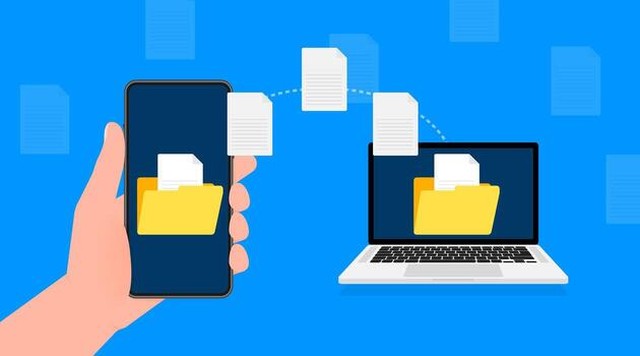
Se o armazenamento continua no limite depois da limpeza, volte à tela de gerenciamento para descobrir o que ainda ocupa espaço. Verifique vídeos grandes, cópias duplicadas, arquivos offline e dados de aplicativos. No Android, também é possível transferir arquivos para um computador por cabo USB ou para outro local seguro. No iPhone, arquivos podem ser exportados para um computador ou serviço de armazenamento, desde que a transferência seja concluída e conferida antes da exclusão da cópia original.
Outra medida é reiniciar o celular depois de remover os arquivos e conferir novamente o espaço disponível. Se o aparelho continuar sem espaço, não exclua pastas desconhecidas nem instale aplicativos que prometem uma limpeza milagrosa. Como último recurso, considere uma cópia de segurança completa e uma restauração de fábrica, mas apenas depois de verificar se fotos, documentos, contatos e conversas podem ser recuperados. A restauração apaga os dados do aparelho e não deve ser o primeiro passo.
Se a limpeza não for suficiente, transfira arquivos para outro local seguro e confira novamente o espaço disponível antes de considerar uma restauração. — Foto: vectorup.studio/Vecteezy
O que não apagar durante a limpeza do celular
- Fotos sem backup confirmado: podem ser a única cópia de lembranças importantes.
- Dados e armazenamento de aplicativos sem conferir o conteúdo: a limpeza pode remover informações locais e exigir novo acesso.
- Pastas do sistema: apagar arquivos desconhecidos pode causar falhas.
- Backups antigos sem verificar a necessidade: eles podem ser a única forma de recuperar dados de um aparelho anterior.
- Fotos sincronizadas com o iCloud sem entender o efeito da exclusão: apagar um item pode removê-lo dos outros dispositivos vinculados à mesma biblioteca.
A maneira mais segura de liberar espaço é começar pelas categorias que ocupam mais armazenamento, apagar somente o que foi identificado e confirmar os backups antes de remover fotos ou documentos. Assim, é possível recuperar espaço sem transformar uma simples limpeza em perda de arquivos importantes.
Com informações de Apple, Google Fotos e WhatsApp
🎥Veja também: Testamos o realme 16 Pro+! Veja o que gostamos — ou não — no celular!
Testamos o realme 16 Pro+! Veja o que gostamos — ou não — no celular!
Mais recente Próxima Nubank Croma vale a pena? Usei por 3 meses para testar os benefícios
- Android
- Apple
- Apps
- Armazenamentos
- Backup de Fotos do Google+
- Entusiasta
- Google Fotos
- Imagens
- Imagens Autorais
- Redes sociais
- Sistemas Operacionais
- Vídeos
- iOS
- iPhone
- iPhone 14 Plus